①ポイントと注意点
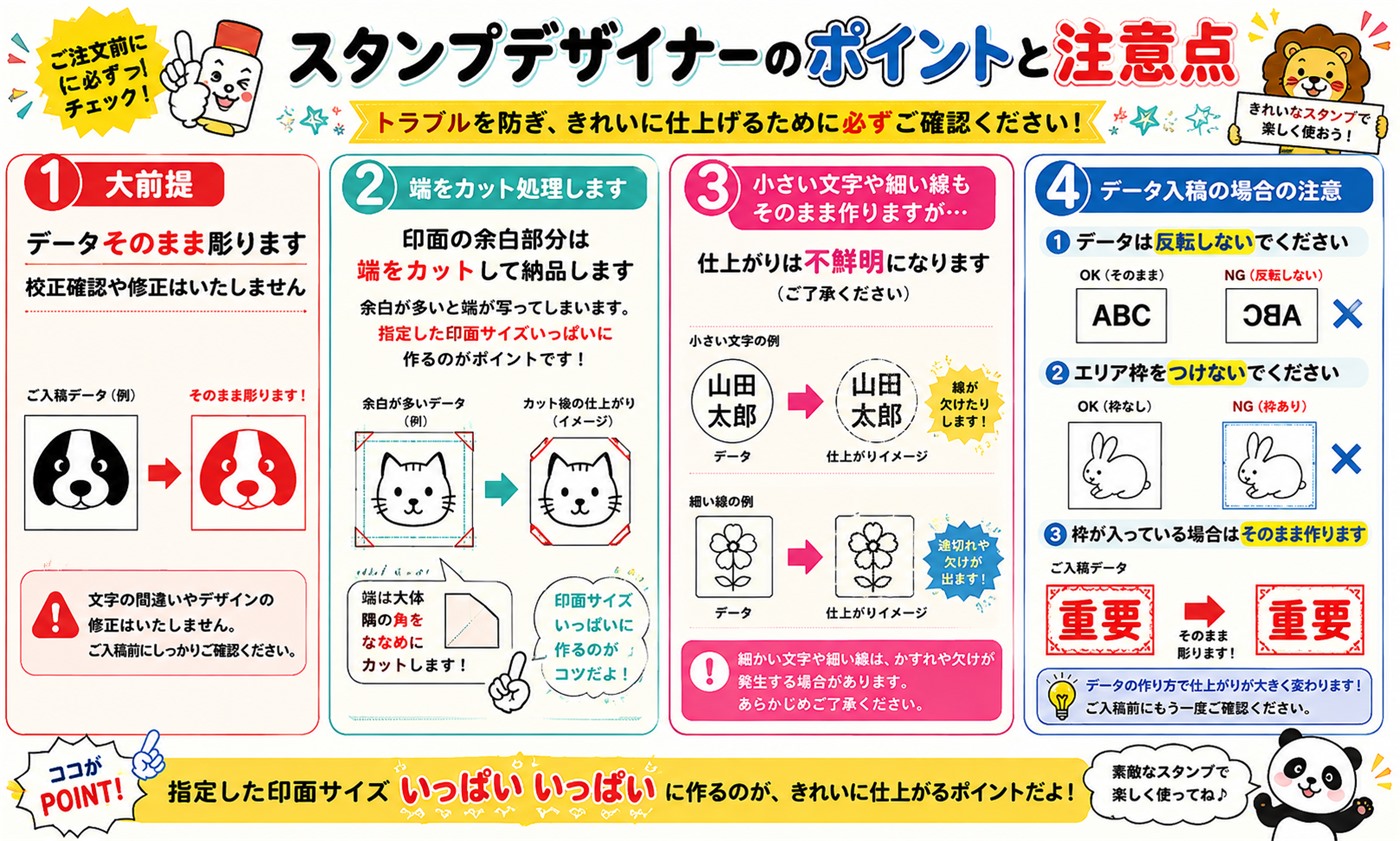
②印面いっぱいにデザインしてください
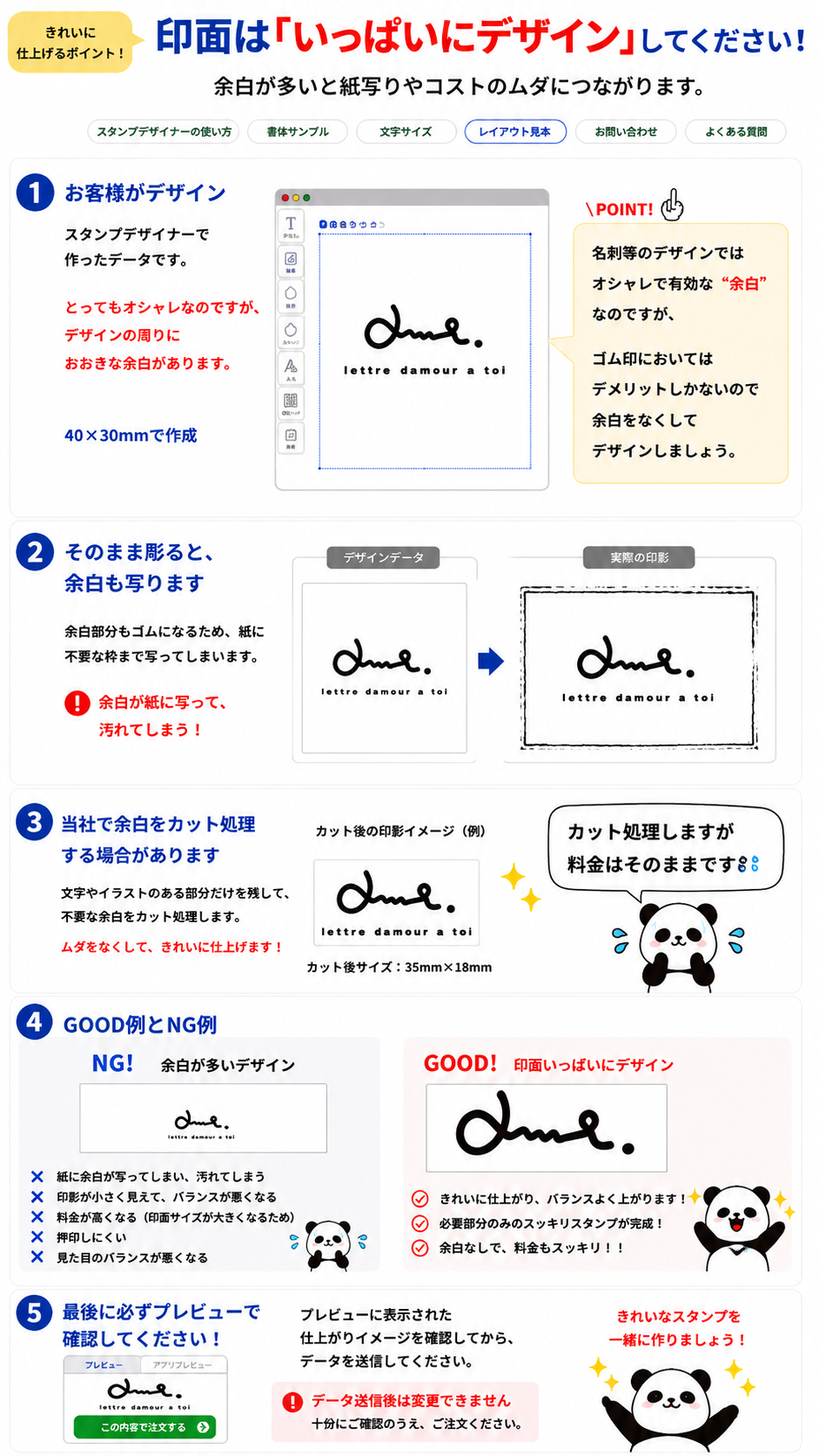
③余白に関するNG/GOOD比較
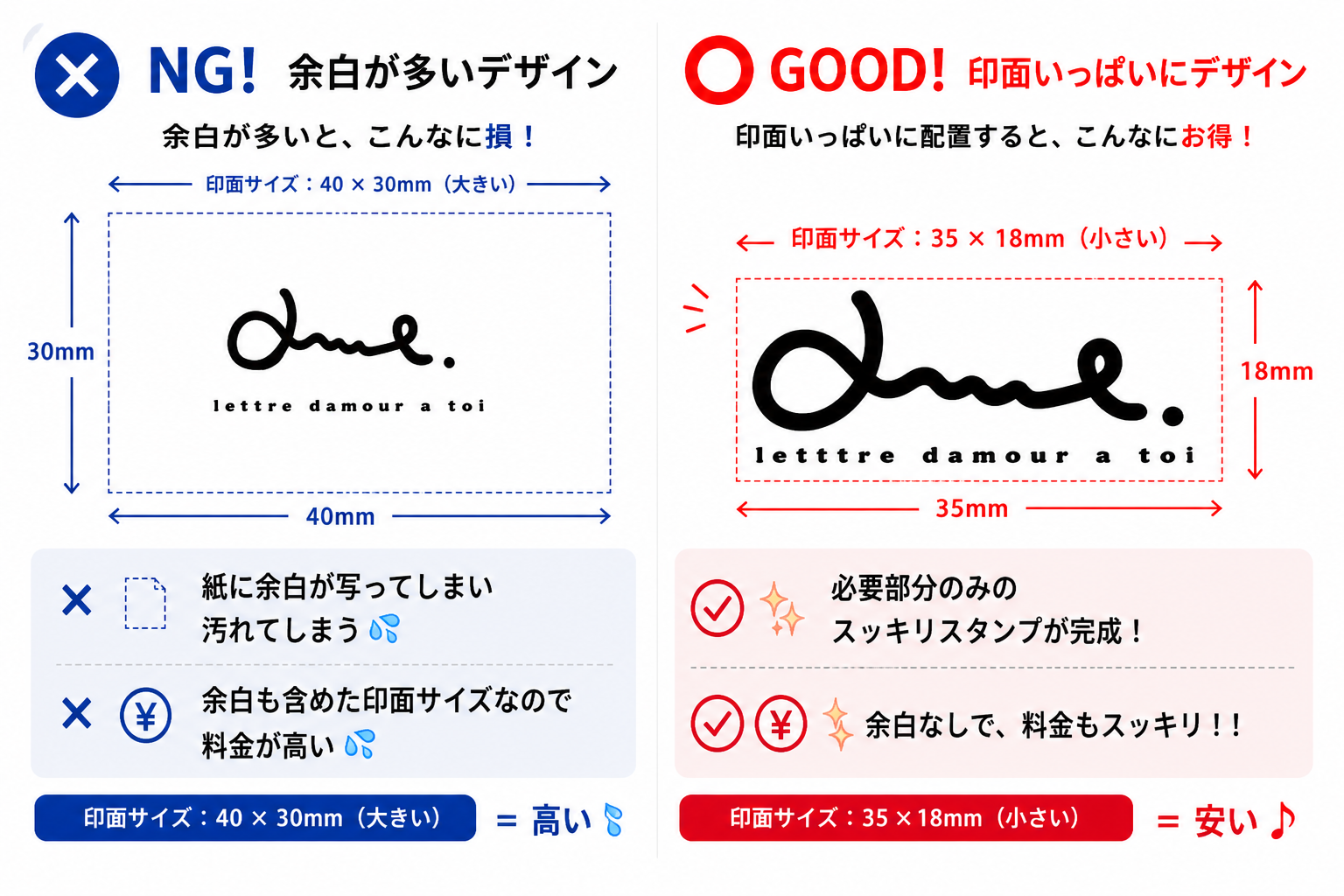
④スタンプデザイナーの使い方
画面は下の5つのエリアに分かれています。まずは全体の見取り図から確認しましょう。
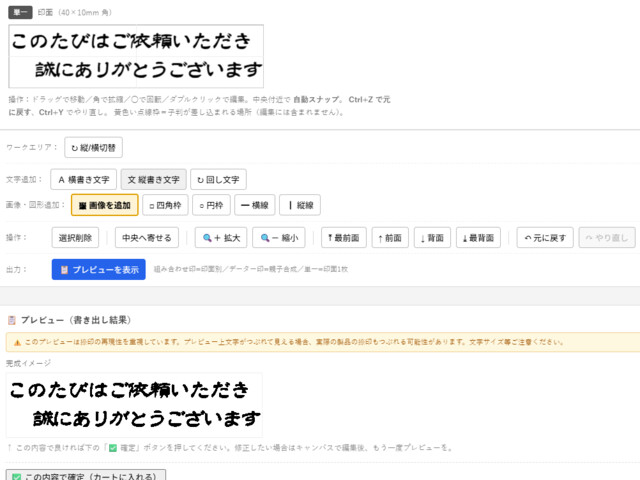
- ①ワークエリア印面の縦・横を切り替えます
- ②文字追加横書き・縦書き・回し文字を追加します
- ③画像・図形追加画像やイラスト、枠・線を追加します
- ④操作選択削除・拡大縮小・前面/背面・元に戻す
💡 追加した文字や画像は、ドラッグで移動・角をつまんで拡大縮小・○印で回転・ダブルクリックで編集できます。仕上がりは「プレビューを表示」でいつでも確認できます。
⑤文字入力編

横書き文字
左から右へ、文字を横に並べます
縦書き文字
上から下へ、文字を縦に並べます
回し文字
円周に沿って、文字を丸く配置します
追加した文字を編集する

移動ドラッグで
好きな位置へ
好きな位置へ
拡大・縮小角をつまんで
サイズ変更
サイズ変更
回転○印をドラッグ
して向きを調整
して向きを調整
編集ダブルクリック
で内容を変更
で内容を変更
⑥データ入稿(画像挿入)編

1
🖼
「画像を追加」
ボタンを押す
→
2
📁
お手持ちの
画像ファイルを選ぶ
→
3
🖱
印面に配置され
移動・拡大縮小・回転
→
4
👁
「プレビューを表示」
で仕上がり確認
📌 印面いっぱいに配置するのがきれいに仕上げるコツです。詳しくは①のポイントと注意点をご確認ください。
⚠️ アップロードする画像は、お客様ご自身に権利があるもの、または権利者の許諾を得たものに限ります。キャラクター・アニメ・芸能人の写真・企業ロゴ・ブランドマークなど、第三者の著作権・商標権・肖像権がある画像はご利用いただけません。
⑦写真挿入編
写真や手書き原稿のスキャンも、④と同じ「画像を追加」ボタンから読み込めます。
1
📷
写真・手書き原稿の
スキャンを読み込む
→
2
⚫⚪
自動で白黒2階調に
変換されます
→
3
🎚
明るさ・コントラスト
しきい値を調整
→
4
🖱
位置・サイズ・向きを
調整して完成
輪郭がはっきり
被写体と背景の境目がくっきりした写真は、きれいなスタンプになりやすいです
調整スライダー
明るさ・コントラスト・しきい値で、変換後の見え方を細かく調整できます
そのまま彫刻
変換後のデータはそのまま彫刻されます。仕上がりイメージはプレビューでご確認を